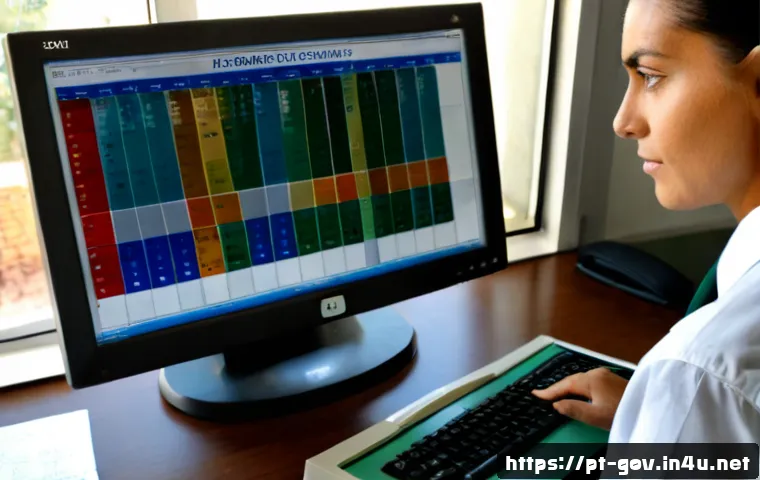
Aprenda técnicas de Excel úteis para mapas, listas, relatórios e controlo de prazos na Administração Pública. Inclui funções essenciais, regras de validação, proteção de ficheiros e critérios para escolher formação ou Microsoft 365.

Para reduzir erros no trabalho administrativo, comece por transformar listas em Tabelas do Excel, controlar entradas com Validação de Dados e resumir informação com fórmulas ou Tabelas Dinâmicas. Esta combinação resolve grande parte dos mapas, registos, relatórios e controlo de prazos sem tornar a folha difícil de manter.
A melhor escolha depende da repetição da tarefa, do número de utilizadores e da sensibilidade dos dados. Uma formação em Excel orientada a processos, uma licença Microsoft 365 para equipas ou apoio técnico especializado podem fazer sentido quando o custo de erro e o tempo gasto em correções se tornam relevantes.
O objetivo não é criar folhas complexas, mas sim estruturas claras, verificáveis e fáceis de atualizar. Um bom modelo reduz cópias manuais, preserva fórmulas aprovadas e facilita a revisão antes do envio. Ainda assim, a proteção do ficheiro não substitui as regras internas de acesso, armazenamento e partilha de informação.
Em resumo
- Tabelas, validação e formatação condicional tornam listas administrativas mais consistentes.
- SE, SOMA.SE, CONTAR.SE, PROCV e PROCX ajudam a verificar, cruzar e resumir dados.
- Tabelas Dinâmicas e modelos separados facilitam relatórios recorrentes sem alterar a origem.
| Necessidade | Recurso de Excel | Quando vale investir |
|---|---|---|
| Lista atualizada de pedidos, contactos ou processos | Tabela, filtros e Validação de Dados | Quando há preenchimento frequente por várias pessoas ou campos repetidos |
| Resumo mensal ou mapa de acompanhamento | Tabela Dinâmica e funções de critério | Quando o relatório é recorrente e exige consolidação rápida |
| Importação e tratamento repetido de ficheiros | Power Query ou apoio técnico | Quando o processo manual consome tempo ou cria erros de cópia |
| Trabalho partilhado por uma equipa | Modelo controlado e Microsoft 365 para entidades | Quando é necessário definir versões, permissões e manutenção |
O que resolve mais trabalho administrativo em menos tempo
Três prioridades: dados consistentes, cálculos verificáveis e ficheiros fáceis de atualizar
Uma folha útil começa por uma estrutura simples: uma linha por registo, uma coluna por campo e cabeçalhos claros. Ao converter o intervalo numa Tabela do Excel, torna-se mais fácil filtrar, ordenar e expandir os dados sem perder a organização. Isto é especialmente útil em listas de pedidos, contactos, prazos, processos ou respostas recebidas.
Depois, convém separar o que é introduzido manualmente do que é calculado. Campos como estado, unidade, tipo de pedido ou responsável podem usar listas predefinidas. Já totais, alertas e cruzamentos devem ficar em fórmulas visíveis e testadas. Assim, a revisão deixa de depender apenas da memória de quem preencheu o ficheiro.
Recursos essenciais para começar sem criar folhas demasiado complexas
A Validação de Dados permite limitar entradas a listas, datas ou intervalos numéricos definidos. É uma forma direta de evitar variantes como “Concluído”, “concluido” ou “Concluída” na mesma coluna. A Formatação Condicional pode assinalar duplicados, campos em falta e prazos próximos, ajudando a identificar situações que exigem confirmação.
Para cálculos básicos, comece pelas funções mais transparentes. SE permite mostrar um resultado consoante uma condição; CONTAR.SE conta registos por critério; SOMA.SE soma valores associados a uma categoria. Quando é preciso cruzar listas, PROCV ou PROCX ajudam a localizar informação numa tabela de referência.
Quando uma folha de cálculo deixa de ser a solução mais segura
O Excel pode ser adequado para acompanhamento e análise, mas uma folha deixa de ser confortável quando exige alterações manuais constantes, integrações complexas ou acesso simultâneo sem regras definidas. Também merece reavaliação quando o ficheiro passa a concentrar informação sensível sem um procedimento claro de partilha e armazenamento.
Nestes casos, antes de contratar consultoria ou desenvolver automatizações, vale mapear a tarefa: que dados entram, quem os atualiza, que validações são necessárias e qual é o resultado final. Esse levantamento ajuda a decidir se basta um modelo melhorado, uma formação em Excel ou um apoio especializado em folhas de cálculo.
Comparação de ferramentas: fórmulas, Tabelas Dinâmicas, Power Query e modelos partilhados
Qual escolher conforme o volume de dados e a repetição da tarefa
Use fórmulas quando precisa de validar campos, calcular totais ou cruzar poucas colunas de forma compreensível. Escolha uma Tabela Dinâmica quando a prioridade é resumir uma lista grande por mês, estado, unidade ou responsável, sem alterar os dados de origem.
O Power Query merece avaliação quando recebe ficheiros semelhantes de várias equipas e precisa de os limpar ou consolidar repetidamente. Já os modelos partilhados são úteis quando o processo é estável e várias pessoas devem preencher a mesma estrutura aprovada.
Tempo de implementação, curva de aprendizagem e risco de erro
Uma fórmula simples costuma ser rápida de criar, mas pode tornar-se difícil de auditar se for copiada sem critério. A Tabela Dinâmica exige alguma aprendizagem inicial, mas reduz o trabalho de resumir informação repetida. Power Query pode poupar trabalho em processos recorrentes, embora seja prudente confirmar se a versão de Excel disponível suporta o fluxo pretendido.
O ponto decisivo é o risco de erro. Se uma falha numa coluna, numa fórmula ou numa versão do ficheiro obriga a rever todo o relatório, vale simplificar o processo antes de o automatizar.
Quando avaliar formação, Microsoft 365 empresarial ou apoio técnico
Uma formação prática em Excel é adequada quando a equipa já executa as tarefas, mas depende de cópias manuais, filtros mal usados ou fórmulas que ninguém consegue rever. Procure formação baseada em listas, mapas e relatórios semelhantes aos processos reais do serviço.
Uma solução Microsoft 365 para entidades pode ser relevante quando há necessidade de trabalho em equipa, gestão de versões e regras de acesso. Se o processo envolve consolidação frequente, macros ou integração com outros sistemas, pode justificar-se apoio técnico. As condições, licenças disponíveis e requisitos internos devem ser confirmados antes de qualquer decisão.
Procedimentos práticos para listas, mapas e relatórios
Criar tabelas com filtros, campos obrigatórios e listas normalizadas
Comece por definir as colunas necessárias antes de introduzir dados. Em vez de misturar notas livres com campos estruturados, reserve colunas para data, estado, responsável, referência e observações. Converta o intervalo em Tabela e aplique filtros nos cabeçalhos.
Nos campos onde só existem algumas respostas válidas, use Validação de Dados com uma lista. Para datas ou valores numéricos, defina os limites apropriados ao processo. A regra deve ser simples para quem preenche e clara para quem revê.
Usar SE, SOMA.SE, CONTAR.SE e PROCX para validação e cruzamento de dados
Use SE para sinalizar uma condição, por exemplo, quando um campo obrigatório está em falta. Use CONTAR.SE para contar pedidos com determinado estado ou registos associados a uma unidade. Use SOMA.SE quando for necessário agregar valores por categoria.
Para preencher ou confirmar dados a partir de uma tabela de referência, PROCV e PROCX podem localizar uma correspondência. Antes de aplicar a fórmula a toda a coluna, teste-a com alguns registos conhecidos. Uma fórmula correta num caso isolado pode falhar se existirem referências incompletas ou valores escritos de forma diferente.
Montar uma Tabela Dinâmica para acompanhar pedidos, prazos ou volumes mensais
Uma Tabela Dinâmica é indicada para responder a perguntas como: quantos pedidos entraram por mês, quantos permanecem pendentes ou que unidades registam mais ocorrências? Crie-a a partir de uma Tabela de origem, para que o intervalo possa expandir-se com novos registos.
Coloque o campo a analisar nas linhas, o critério de agrupamento nas colunas ou filtros e uma contagem ou soma na área de valores. Atualize a Tabela Dinâmica depois de alterar os dados de origem e confirme se os resultados coincidem com uma amostra da lista.
Erros frequentes e cuidados com informação administrativa
Evitar cópias manuais, fórmulas partidas e versões contraditórias

Copiar e colar dados entre várias folhas aumenta o risco de duplicação e de fórmulas partidas. Sempre que possível, mantenha uma fonte de dados organizada e construa os resumos a partir dela. Guardar um modelo separado dos ficheiros preenchidos também ajuda a preservar estruturas e fórmulas aprovadas.
Evite enviar versões com nomes pouco claros ou alterar colunas sem avisar quem usa o modelo. Uma alteração aparentemente pequena pode afetar filtros, fórmulas e Tabelas Dinâmicas já existentes.
Distinguir proteção de ficheiro, controlo de acesso e cópias de segurança
A proteção de folha ou livro pode reduzir alterações acidentais em células e fórmulas. No entanto, não substitui regras de acesso, armazenamento seguro ou cópias de segurança. Estes aspetos dependem das normas aplicáveis no organismo e das ferramentas autorizadas.
Rever dados pessoais e permissões antes de partilhar um ficheiro
Antes de partilhar um mapa ou listagem, confirme se contém dados pessoais, campos internos ou informação que não seja necessária ao destinatário. Reveja também as permissões de acesso e o canal de partilha autorizado pelo serviço. Se houver dúvidas sobre retenção documental, proteção de dados ou utilização de plataformas cloud, siga os procedimentos internos aplicáveis.
Dicas por cenário de trabalho
Controlo de prazos e pendências
Crie colunas para data de entrada, prazo, estado e responsável. Aplique Formatação Condicional para destacar datas próximas e use filtros para mostrar apenas itens pendentes. Uma coluna com SE pode indicar se o registo exige atenção, desde que a regra seja revista e compreendida pela equipa.
Registos de pedidos, atendimento ou processos
Use listas normalizadas para tipo de pedido, canal de entrada e estado. Desta forma, a contagem por categoria torna-se mais fiável com CONTAR.SE ou Tabelas Dinâmicas. Mantenha as observações numa coluna própria, sem substituir os campos estruturados por texto livre.
Consolidação de dados recebidos de várias equipas
Defina um modelo comum antes de receber ficheiros: mesmos cabeçalhos, formatos de data e valores permitidos. Se a consolidação for repetida, avalie Power Query ou apoio técnico para reduzir operações manuais. O processo deve ser testado com ficheiros reais antes de ser adotado como rotina.
Critérios de escolha e resumo comparativo antes de investir
Escolher entre um modelo reutilizável, formação interna ou consultoria
Um modelo reutilizável é suficiente quando a tarefa é estável e a equipa consegue atualizá-lo sem alterar a estrutura. A formação interna é indicada quando os problemas resultam de utilização inconsistente do Excel. A consultoria pode ser considerada quando há processos recorrentes mais complexos, necessidade de integração ou risco elevado associado a erros.
Perguntas para comparar custos, suporte, segurança e manutenção
Pergunte quantos utilizadores precisam de editar o ficheiro, com que frequência a tarefa é executada e quem ficará responsável pela manutenção. Confirme também quais as licenças Microsoft 365 disponíveis, que opções de suporte existem e quais as regras internas para ficheiros com informação administrativa.
Checklist final antes de implementar uma nova folha de cálculo
Verifique se os campos têm nomes claros, se as entradas críticas usam validação, se as fórmulas foram testadas e se existe um modelo preservado. Confirme ainda quem pode editar, onde o ficheiro será guardado e como será feita a revisão antes do envio.
Critérios de seleção e comparação resumida
Antes de investir, avalie: número de utilizadores, sensibilidade dos dados, frequência da tarefa, tempo gasto em correções e custo de um erro. Para tarefas simples e estáveis, um modelo bem estruturado costuma ser o primeiro passo. Para processos recorrentes em equipa, compare opções de formação em Excel, licenças Microsoft 365 empresariais e apoio técnico com base em suporte, permissões e manutenção. As condições oficiais e os detalhes de cada solução devem ser consultados na respetiva página.
Considerações finais
O Excel é mais útil quando a folha tem uma finalidade clara e regras fáceis de seguir. Tabelas, validação, fórmulas verificáveis e modelos separados reduzem o retrabalho sem exigir soluções excessivamente complexas. Antes de introduzir uma nova automatização, organize os dados e confirme quem irá manter o ficheiro. A escolha certa é a que reduz erros sem criar dependência de uma única pessoa.
Informações úteis a ter em conta
1. Use Tabelas para facilitar filtros, ordenação e expansão de listas.
2. Prefira listas predefinidas para campos que exigem respostas consistentes.
3. Faça os resumos em Tabelas Dinâmicas sem alterar a base de dados.
4. Guarde modelos e ficheiros preenchidos em separado.
5. Teste qualquer fórmula ou processo de consolidação antes de o usar numa rotina.
Aviso importante
As versões de Excel disponíveis, as licenças Microsoft 365, os requisitos de proteção de dados e as regras de partilha variam entre organismos. A proteção de uma folha não garante, por si só, controlo de acesso ou armazenamento seguro. Confirme sempre os procedimentos internos antes de partilhar, automatizar ou centralizar informação administrativa.
Perguntas frequentes
Q1. Que funções de Excel são mais úteis para quem trabalha na Administração Pública?
A1. SE, SOMA.SE, CONTAR.SE, PROCV e PROCX são úteis para validar condições, contar ou somar por critério e cruzar informação entre listas. Tabelas, filtros, Validação de Dados e Tabelas Dinâmicas complementam essas funções em tarefas recorrentes.
Q2. Vale a pena pagar formação em Excel ou basta usar modelos prontos?
A2. Um modelo pronto pode ser suficiente para uma tarefa simples e estável. A formação prática tende a ser mais útil quando a equipa precisa de adaptar relatórios, rever fórmulas, consolidar dados ou reduzir erros repetidos. Compare o tempo poupado, o suporte disponível e a capacidade de manutenção interna.
Q3. É seguro partilhar ficheiros Excel com dados administrativos por e-mail ou em plataformas cloud?
A3. Depende das regras internas, das permissões atribuídas, do tipo de dados e das ferramentas autorizadas pelo organismo. A proteção do ficheiro ajuda a evitar alterações acidentais, mas não substitui controlo de acesso, armazenamento adequado e procedimentos de segurança aplicáveis.